
網頁儲存為 PDF、HTML 還是 EPUB?
想存一份網頁原貌、列印一份材料、在小屏上讀長文,對檔案格式的要求各不相同。先明確用途,能少做一輪轉換。
留存網頁原貌優先 SingleFile;列印和交付可試瀏覽器“列印為 PDF”;長文在手機或墨水屏閱讀時,可整理正文後生成 EPUB。
按你的情況選擇
| 你的情況 | 候選路線 | 為什麼考慮 | 注意什麼 |
|---|---|---|---|
| 離線留存原網頁 | SingleFile → HTML | 儲存單個檔案,方便歸檔 | 滾動載入的內容需先展開 |
| 列印或作為附件 | 瀏覽器 → PDF | 頁面尺寸固定 | 列印樣式可能隱藏內容 |
| 長文可調字號閱讀 | 正文 HTML → EPUB | 好排版 / Pandoc / calibre | 複雜頁面需先清理正文 |
操作與檢查
儲存 HTML:把網頁原貌留下來
安裝 SingleFile 後,先展開正文和圖片,再點選擴充套件圖示儲存單個 HTML。離線開啟核對圖片和內容。適合歸檔頁面,不能指望影片、登入狀態或複雜互動都能保留。
儲存 PDF:瀏覽器直接列印
展開正文後開啟瀏覽器列印,目標選擇“另存為 PDF”。按需要設定 A4、邊距、背景圖形和頁首頁尾。先看列印預覽:一些網站會在列印樣式中隱藏選單、圖片或正文。儲存後檢查分頁和連結,PDF 字號不會隨閱讀器調節自動重排。
生成 EPUB:適合小屏調整字號
先整理乾淨的正文 HTML 和圖片。calibre 可以本地轉換 HTML 為 EPUB;熟悉命令列的使用者也可使用 Pandoc。希望使用線上檢測、清理與預覽時,可以看好排版,先確認樣本輸出再生成全本。複雜表格、公式和掃描件仍要複核。
- 確認有權儲存該網頁,展開正文並等待圖片載入。
- 按用途選擇格式;動態網頁先儲存 HTML 原件。
- 檢查標題、正文、圖片、連結以及分頁是否完整。
- 把 EPUB 送到實際裝置預覽,保留原始網頁地址和儲存日期。
常見問題
SingleFile 儲存的 HTML 和瀏覽器直接列印 PDF 有什麼區別?
SingleFile 把文字、圖片與樣式打包成一個獨立 HTML 檔案,最能保留原網頁排版且支援斷網開啟;瀏覽器列印 PDF 適合歸檔列印,但長圖和程式碼框容易分頁截斷。
為什麼儲存網頁後圖片有時顯示不出來?
很多網站使用懶載入技術,滾動到對應位置才載入圖片。儲存前先從頭滾到頁面底部並展開摺疊評論或正文,確認圖片全部顯示後再點選儲存。
想把網頁長文放到 Kindle 或墨水屏上讀,應該存成什麼格式?
優先轉成 EPUB 格式,可在小屏裝置上自動重排字型與行距;如追求整潔排版可用好排版,熟悉命令列也可用 Pandoc 轉換。
樣本與核驗範圍
2026-10-01 · 同一篇原創文章 · 三節正文與一張自制插圖
用《留一篇文章,給未來的自己》對照三種格式:HTML 留下網頁結構,瀏覽器列印 PDF 固定分頁,calibre 生成 EPUB 供閱讀器調整字號。輸入和輸出都可以直接開啟,不使用示意數字代替實際檔案。
| 儲存方式 | 本次操作 | 實際結果 | 檢查與限制 |
|---|---|---|---|
| HTML | 本站生成獨立 HTML,插圖內嵌 | 三節正文、頁內導航與原始連結保留 | 這是原始輸入;未用 SingleFile 實測其他網頁 |
| Chrome 列印,A4,帶背景 | 1 頁;正文與插圖均可見 | 字號和頁寬固定,換螢幕不會自動重排 | |
| EPUB | 本機 calibre 9.2.1 轉換 | 三節目錄、正文、插圖與來源連結保留 | 已檢查檔案內容與目錄目標,未在 Kindle 或墨水屏驗收 |
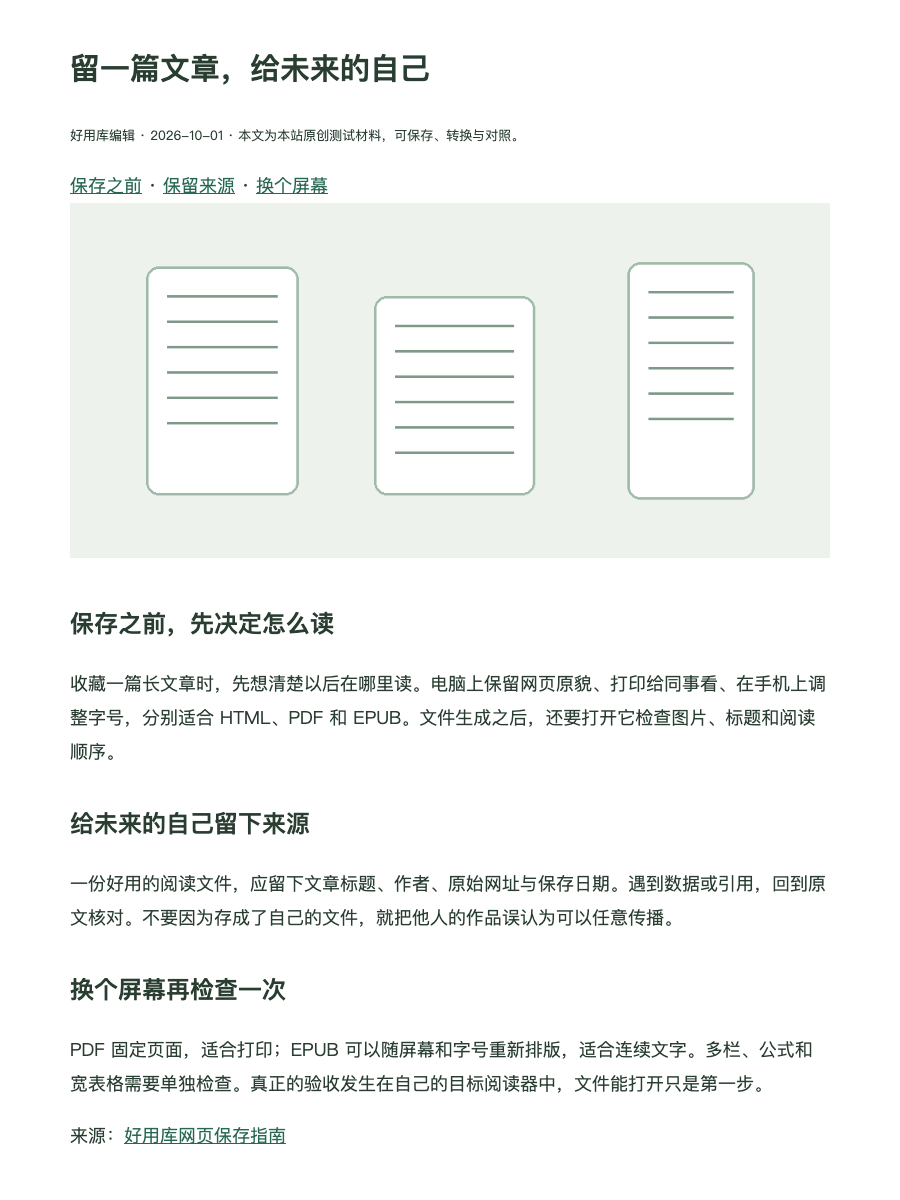
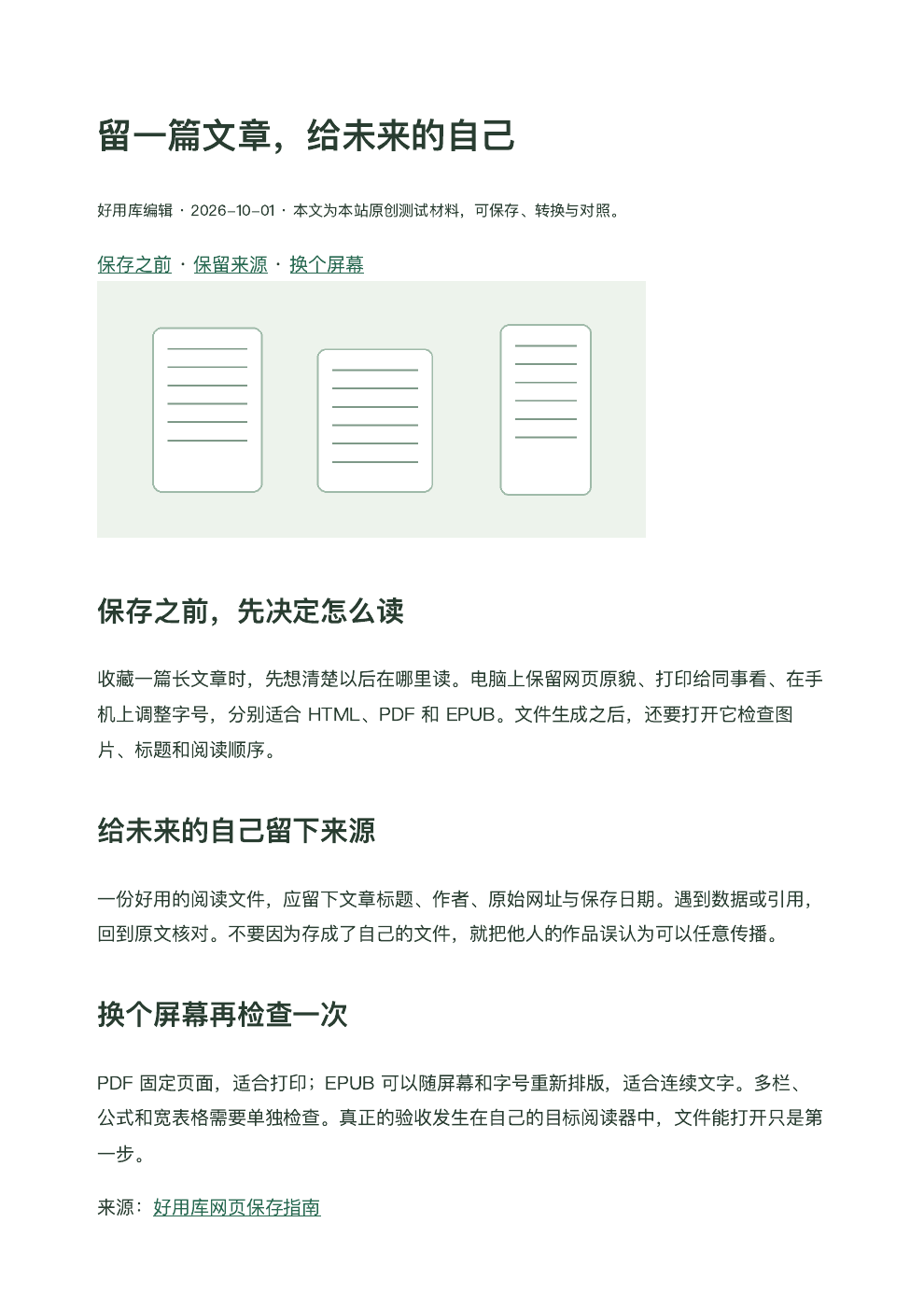
自己操作時,可把 HTML 新增到 calibre,選擇“轉換書籍”,輸出格式設為 EPUB,確認目錄採用文章的二級標題,再轉換並送到目標裝置檢查。本站這次實際使用的是 calibre 命令列,未驗證所有圖形介面選項。
好排版:同一篇 HTML 的實際制書過程
2026-10-01 · 本站開發產品 · HTML → PDF、EPUB、Word
- 登入後進入“文件重排”,上傳上方原創 HTML。免費檢測識別出約 367 字正文和 1 張圖片。
- 審閱清理專案,保留來源文字;選擇手機閱讀預設、中等字號與段距,生成 2 頁免費預覽。
- 檢查預覽中的中文、圖片和閱讀順序,確認後生成全本。本帳號已用過首次免費制書,本次實際扣除 10 積分。
- 下載 ZIP,再分別開啟或檢查 PDF、EPUB、Word;本站公開保留這份自有樣本,供你直接對照。
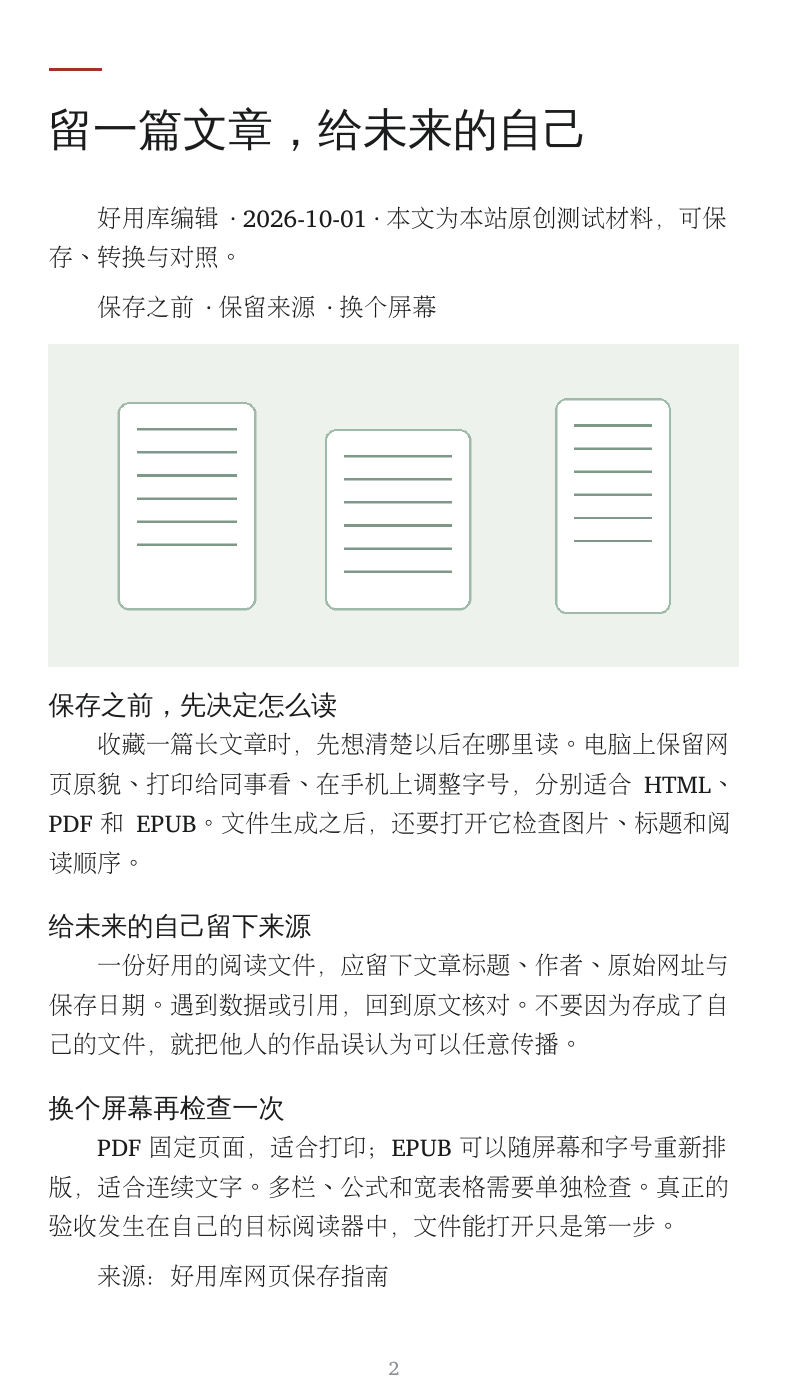
PDF 有 2 頁;EPUB 包含三節目錄、正文和插圖;Word 包含 11 個段落與 1 張圖片。三種格式的正文順序和中文內容已核對,PDF 兩頁均已渲染檢查。
這個輸入的頁內導航被當作正文保留,封面與正文標題各出現一次;EPUB 的作者後設資料為空,來源連結在輸出中成為普通文字。需要書庫檢索或可點選來源時,應補作者與網址。
這次僅測試一篇短 HTML,不代表複雜 PDF、長文、公式、寬表格或掃描件的效果。EPUB 已核對目錄、圖片和正文結構;尚未在實際閱讀器、手機或墨水屏上驗收。
參考資料與候選工具
相關分類
各工具的費用、上傳方式以官網為準。本站產品已單獨標註,沒有付費排名。


