
PDF 怎麼壓縮?Windows、Mac 與線上處理路線
目標大小隻是上傳系統的限制,能否達到取決於頁數、圖片解析度和內容。大量掃描圖片通常需要降低解析度;以文字為主的檔案可能壓縮空間很小。
Windows 想讓檔案留在本機,可用 PDF24 Creator;Mac 可先試系統“預覽”的匯出濾鏡;可上傳普通檔案時,線上壓縮更省安裝步驟。自託管適合已有環境的使用者。
按你的情況選擇
| 你的情況 | 候選路線 | 為什麼考慮 | 注意什麼 |
|---|---|---|---|
| Windows,本地處理 | PDF24 Creator | 免費桌面工具,檔案留在本機 | 從工具啟動器選擇 PDF 壓縮 |
| Mac,本地處理 | 系統“預覽” | 不用另裝軟體 | 匯出 → Quartz 濾鏡 → 縮小檔案大小 |
| 普通檔案,願意上傳 | PDF24 線上壓縮 | 瀏覽器直接使用,可調 DPI 和質量 | 上傳到服務端,先確認檔案許可權 |
| 已有自己的服務 | Stirling PDF | 自託管環境內處理 | 需要維護許可權和服務更新 |
操作與檢查
Windows:從 PDF24 Creator 開始
開啟下方的中文官網下載頁,個人電腦選擇 EXE 安裝包。安裝後開啟 PDF24 工具啟動器,點選“PDF 壓縮”,新增檔案,再設定解析度和圖片質量。先另存副本,檢查最小文字、印章和圖表,確認後再逐步降低質量。Creator 僅支援 Windows,與線上 Tools 不同。
Mac:先試系統“預覽”
用“預覽”開啟 PDF,選“檔案 → 匯出”,格式選 PDF,在“Quartz 濾鏡”中選擇“縮小檔案大小”,換一個檔名儲存。這個濾鏡可能讓細字和圖片變糊;結果不合格就回到原件。較新系統還提供螢幕最佳化、JPEG 影像等選項,以實際選單為準。
線上:先確認檔案可以上傳
進入 PDF24 線上壓縮頁,選檔案後按需要調整 DPI 和圖片質量,點選壓縮並下載。該路線在伺服器處理,適合普通、獲授權檔案。合同、證件和內部材料應按自己的檔案管理要求選擇本地路線。
要壓到 200KB 或 1MB 時怎麼檢查
先刪掉不需要的頁面和附件。每次從原件另存新檔案,不連續壓縮上一版結果。確認檔案大小達標後,逐頁檢查頁數、最小字號、數字、印章和圖片;若質量不合格,詢問是否允許拆分提交。純文字 PDF 通常比掃描件更難繼續縮小。
- 保留原件,先刪除無需提交的頁面或附件。
- 從中等圖片質量開始,匯出後檢視檔案位元組大小。
- 逐步降低圖片質量,每次檢查最小文字和印章細節。
- 仍不達標時,確認是否允許分檔案提交;不要反覆壓縮到無法辨認。
樣本與核驗範圍
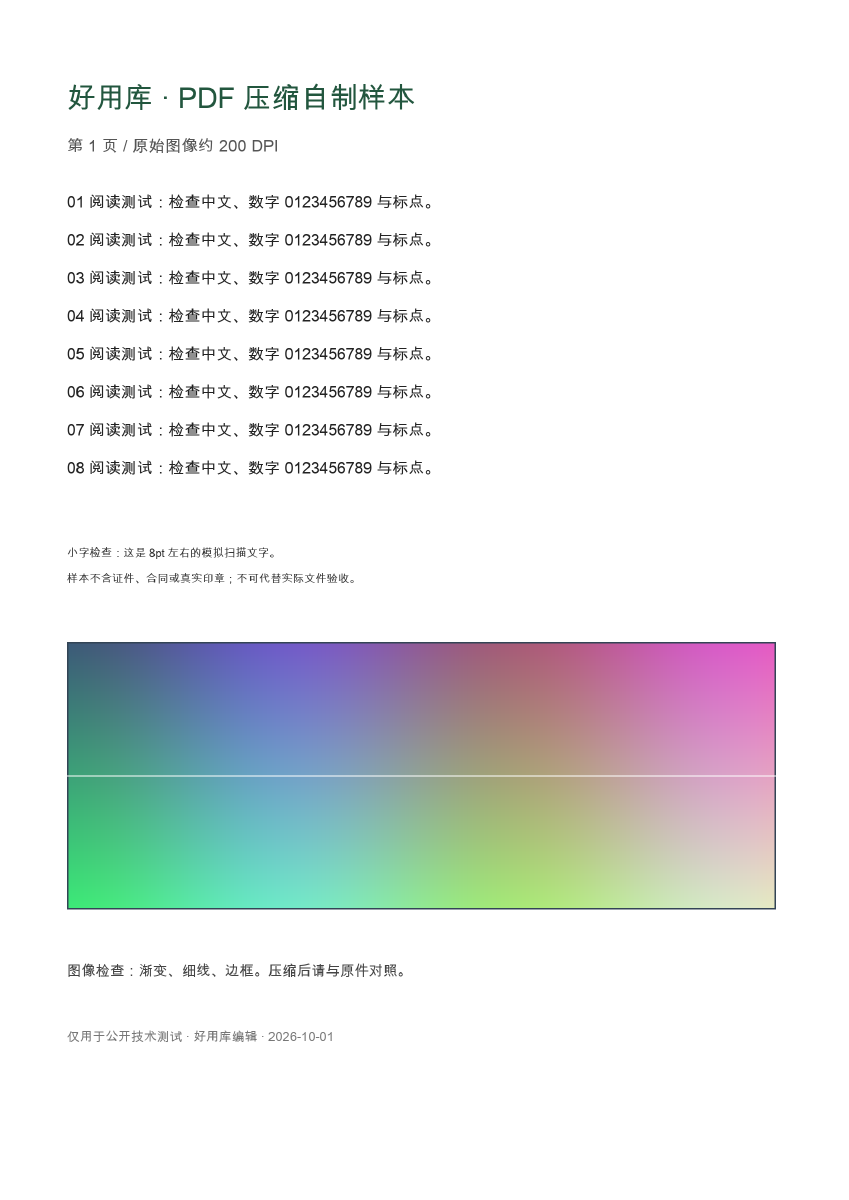
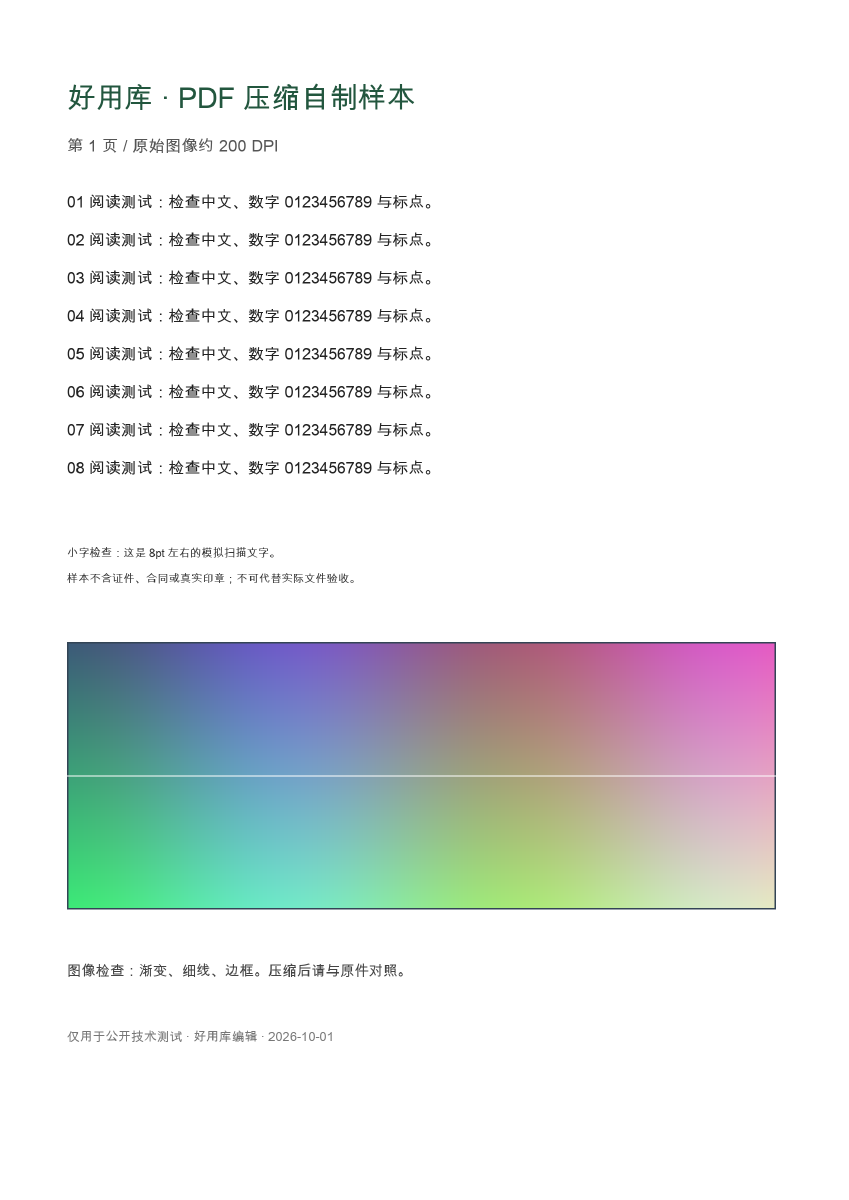
2026-10-01 · 本地壓縮樣本 · 兩頁自制模擬掃描件
輸入包含中文、數字、小字與一張漸變圖。本站在 macOS 上使用 Ghostscript 10.07.1 的 ebook 預設壓縮,原件 628,427 位元組,結果 487,506 位元組,減少約 22.4%,頁數仍為 2 頁。
逐頁渲染對照後,樣本中的文字、數字、邊框與細線仍可辨認。這份結果說明本次設定的效果;PDF24、Mac 預覽和線上壓縮路線依據官方說明,本輪未執行這些路線。
復現本次壓縮設定
安裝 Ghostscript 後,在終端執行以下命令。它會輸出一個新檔案;這條進階路線適合熟悉命令列的使用者。普通使用者可按上文選擇圖形介面工具。
gs -sDEVICE=pdfwrite -dCompatibilityLevel=1.4 -dPDFSETTINGS=/ebook -dNOPAUSE -dBATCH -dQUIET -sOutputFile=compression-ebook.pdf compression-original.pdf這是自制影像型 PDF,沒有可選擇的文字層,壓縮也不會產生 OCR。未測試真實掃描合同、印章、表格或照片。檔案更小不等於符合你的提交要求,請檢查實際大小、頁數和重要細節。
參考資料與候選工具
相關分類
各工具的費用、上傳方式以官網為準。本站產品已單獨標註,沒有付費排名。


