
PDF 怎么压缩?Windows、Mac 与在线处理路线
目标大小只是上传系统的限制,能否达到取决于页数、图片分辨率和内容。大量扫描图片通常需要降低分辨率;以文字为主的文件可能压缩空间很小。
Windows 想让文件留在本机,可用 PDF24 Creator;Mac 可先试系统“预览”的导出滤镜;可上传普通文件时,在线压缩更省安装步骤。自托管适合已有环境的用户。
按你的情况选择
| 你的情况 | 候选路线 | 为什么考虑 | 注意什么 |
|---|---|---|---|
| Windows,本地处理 | PDF24 Creator | 免费桌面工具,文件留在本机 | 从工具启动器选择 PDF 压缩 |
| Mac,本地处理 | 系统“预览” | 不用另装软件 | 导出 → Quartz 滤镜 → 缩小文件大小 |
| 普通文件,愿意上传 | PDF24 在线压缩 | 浏览器直接使用,可调 DPI 和质量 | 上传到服务端,先确认文件权限 |
| 已有自己的服务 | Stirling PDF | 自托管环境内处理 | 需要维护权限和服务更新 |
操作与检查
Windows:从 PDF24 Creator 开始
打开下方的中文官网下载页,个人电脑选择 EXE 安装包。安装后打开 PDF24 工具启动器,点击“PDF 压缩”,添加文件,再设置分辨率和图片质量。先另存副本,检查最小文字、印章和图表,确认后再逐步降低质量。Creator 仅支持 Windows,与在线 Tools 不同。
Mac:先试系统“预览”
用“预览”打开 PDF,选“文件 → 导出”,格式选 PDF,在“Quartz 滤镜”中选择“缩小文件大小”,换一个文件名保存。这个滤镜可能让细字和图片变糊;结果不合格就回到原件。较新系统还提供屏幕优化、JPEG 图像等选项,以实际菜单为准。
在线:先确认文件可以上传
进入 PDF24 在线压缩页,选文件后按需要调整 DPI 和图片质量,点击压缩并下载。该路线在服务器处理,适合普通、获授权文件。合同、证件和内部材料应按自己的文件管理要求选择本地路线。
要压到 200KB 或 1MB 时怎么检查
先删掉不需要的页面和附件。每次从原件另存新文件,不连续压缩上一版结果。确认文件大小达标后,逐页检查页数、最小字号、数字、印章和图片;若质量不合格,询问是否允许拆分提交。纯文字 PDF 通常比扫描件更难继续缩小。
- 保留原件,先删除无需提交的页面或附件。
- 从中等图片质量开始,导出后查看文件字节大小。
- 逐步降低图片质量,每次检查最小文字和印章细节。
- 仍不达标时,确认是否允许分文件提交;不要反复压缩到无法辨认。
样本与核验范围
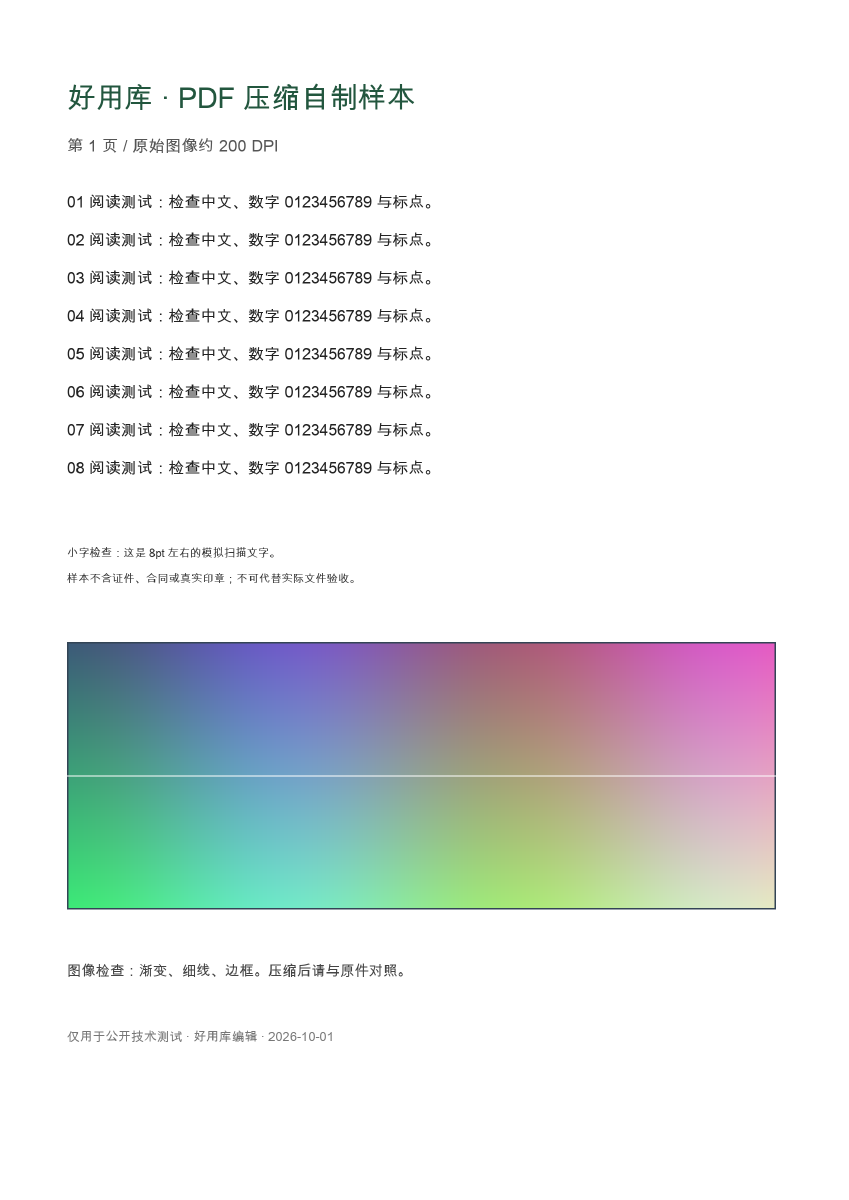
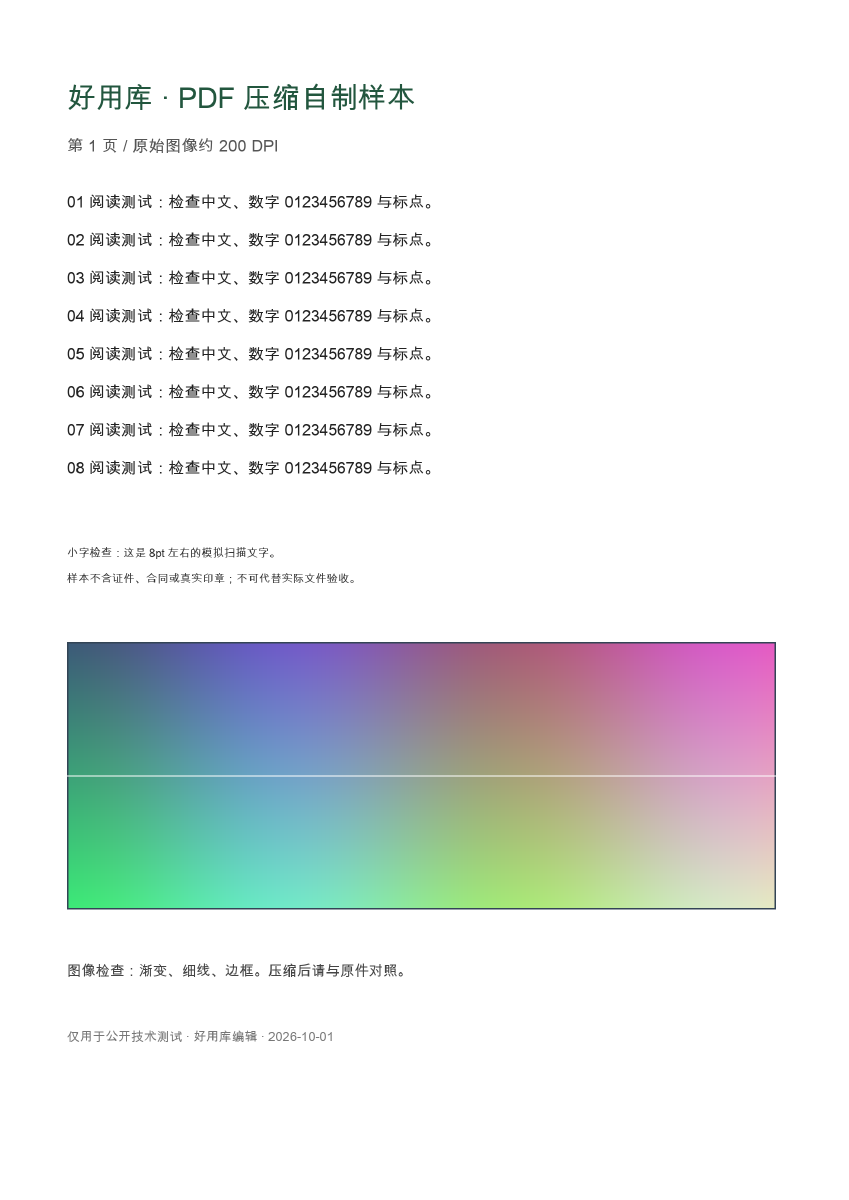
2026-10-01 · 本地压缩样本 · 两页自制模拟扫描件
输入包含中文、数字、小字与一张渐变图。本站在 macOS 上使用 Ghostscript 10.07.1 的 ebook 预设压缩,原件 628,427 字节,结果 487,506 字节,减少约 22.4%,页数仍为 2 页。
逐页渲染对照后,样本中的文字、数字、边框与细线仍可辨认。这份结果说明本次设置的效果;PDF24、Mac 预览和在线压缩路线依据官方说明,本轮未运行这些路线。
复现本次压缩设置
安装 Ghostscript 后,在终端运行以下命令。它会输出一个新文件;这条进阶路线适合熟悉命令行的用户。普通用户可按上文选择图形界面工具。
gs -sDEVICE=pdfwrite -dCompatibilityLevel=1.4 -dPDFSETTINGS=/ebook -dNOPAUSE -dBATCH -dQUIET -sOutputFile=compression-ebook.pdf compression-original.pdf这是自制图像型 PDF,没有可选择的文字层,压缩也不会产生 OCR。未测试真实扫描合同、印章、表格或照片。文件更小不等于符合你的提交要求,请检查实际大小、页数和重要细节。
参考资料与候选工具
相关分类
各工具的费用、上传方式以官网为准。本站产品已单独标注,没有付费排名。


